영상 효과 배우기
화면이 밀려 넘어가는 효과(와이프) — 할리우드 VFX 제작 과정 영상처럼 만드는 법
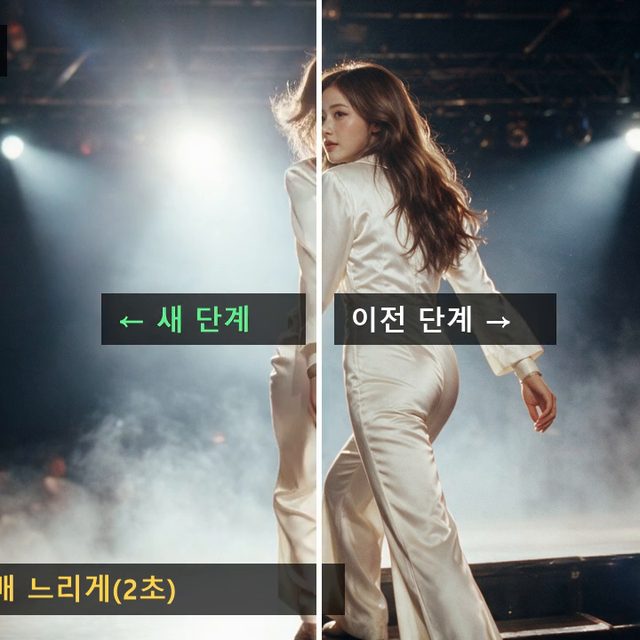
Wētā FX, Rodeo FX, ILM 같은 영화 VFX 회사는 작품을 공개할 때 촬영 원본에서 완성 화면으로 화면을 밀어 넘기는 영상을 함께 올립니다. 같은 장면이 단계마다 어떻게 바뀌는지 한눈에 보이기 때문입니다. CLIIP 뮤직비디오 「Until the Record Ends」로 같은 방식을 만들어 봤습니다.
밀어 넘기기가 하는 일
같은 구도의 두 화면을 겹쳐 두고, 세로 경계선이 한쪽에서 다른 쪽으로 지나가면서 새 화면이 이전 화면을 덮습니다. 경계선 왼쪽은 새 단계, 오른쪽은 아직 이전 단계입니다. 구도가 같아야 「무엇이 달라졌는지」만 눈에 들어옵니다.
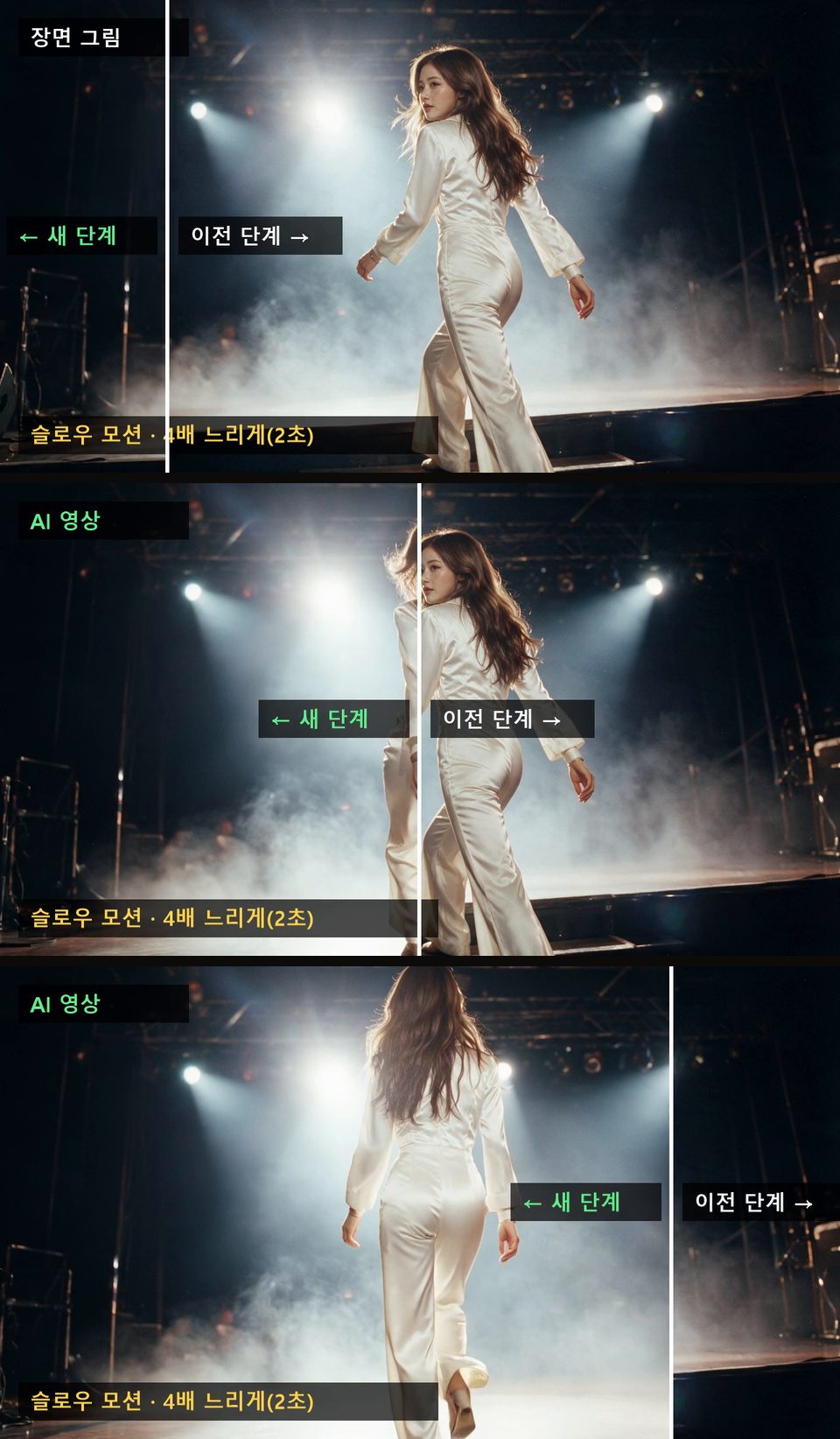
보통 속도와 슬로우 모션 비교
보통 속도에서는 한 번 넘어가는 데 0.5초입니다. 너무 빠르게 느껴져도 이 정도가 보는 사람이 지루하지 않습니다. 같은 효과를 2초로 늘리면 경계선이 지나가는 모습이 또렷하게 보입니다. 처음 배울 때는 느리게 만들어 보고, 실제 영상에는 0.5초 안팎으로 쓰는 것을 권합니다.
만드는 순서
- 같은 장면을 단계별로 준비합니다. 여기서는 ① 장면 그림 ② AI로 움직인 영상 ③ 자막 · 음악 · 색을 맞춘 완성 편집 세 가지입니다.
- 구도를 맞춥니다. 세 화면의 크기와 위치가 같아야 경계선이 지나갈 때 바뀐 부분만 보입니다.
- 단계마다 1~2초 보여 주고, 넘어가는 시간은 0.5초로 둡니다.
- 왼쪽 위에 지금 단계 이름(장면 그림 · AI 영상 · 완성 편집)을 붙입니다. 이름이 없으면 무엇이 바뀌었는지 모릅니다.
- 시작점이 된 원본 사진을 작은 카드로 띄워 두면 「사진 한 장에서 여기까지 왔다」가 함께 보입니다.
편집 프로그램에서는 전환 효과 중 「와이프(Wipe)」를 고르면 됩니다. 저희는 ffmpeg 의 xfade(transition=wiperight · duration=0.5)로 만들었고, 경계선과 이름표는 따로 얹었습니다.
왜 이런 영상을 만드나
- 의뢰하는 분은 결과만이 아니라 과정을 보고 실력을 판단합니다.
- 배우고 싶은 분에게는 「어떻게 했지?」를 바로 보여 줍니다.
- 같은 재료로 만들어서 추가 생성 비용이 들지 않습니다.
자주 묻는 질문
밀어 넘기기는 몇 초가 적당한가요?
실제 영상에서는 0.5초 안팎이 보기 편합니다. 과정을 설명하거나 배우는 용도라면 2초 정도로 느리게 보여 주면 경계선이 잘 보입니다.
구도가 다른 화면끼리도 쓸 수 있나요?
쓸 수는 있지만 무엇이 바뀌었는지 잘 안 보입니다. 같은 장면의 단계별 화면처럼 구도가 같을 때 효과가 가장 큽니다.
CLIIP에서 어디까지 만들 수 있나요?
장면 그림(이미지), 움직이는 영상, 노래를 CLIIP 생성기에서 만들 수 있습니다. 밀어 넘기기 같은 편집은 지금은 사람이 편집 프로그램에서 합니다.